蘋果電腦print screen
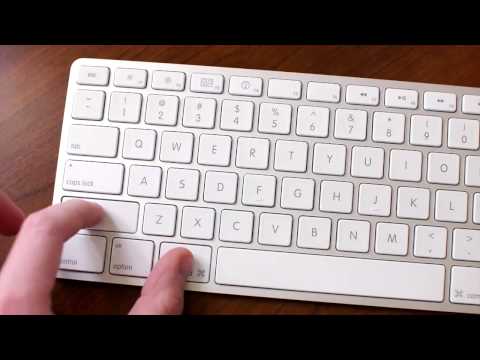
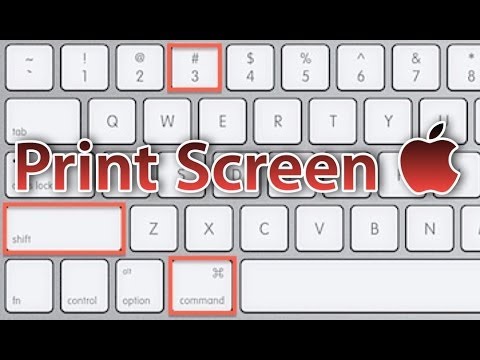
在蘋果電腦上截圖非常簡單,有幾種不同的方法可以選擇。以下是常用的截圖方法:1.**截取整個螢幕**:-同時按下**Shift+Command+3**鍵。這樣會將整個螢幕的截圖儲存到桌面上[2]。2.**截取部分螢幕**:,在macOSMojave10.14或以上版本中,也可以使用「截圖」App來拍攝...
而有些用戶是第一次使用蘋果電腦,對一些操作難免不熟悉,比如經常會用到的螢幕截圖功能,網路上就有不少網友提問該如何進行Mac截圖呢?
** 本站引用參考文章部分資訊,基於少量部分引用原則,為了避免造成過多外部連結,保留參考來源資訊而不直接連結,也請見諒 **
如何在蘋果電腦上截圖? - 問答
在蘋果電腦上截圖非常簡單,有幾種不同的方法可以選擇。 以下是常用的截圖方法: 1. **截取整個螢幕**: - 同時按下 **Shift + Command + 3** 鍵。 這樣會將整個螢幕的截圖儲存到桌面上 [2]。 2. **截取部分螢幕**:
在 Mac 上拍攝截圖
在 macOS Mojave 10.14 或以上版本中,也可以使用「截圖」App 來拍攝截圖。 若要打開 App,請按下 Shift + Command + 5,或在「應用程式」檔案夾的「工具程式」檔案夾中尋找「截圖」App。 「截圖」App 含有「選項」選單,提供以下選項: 進一步了解「截圖」App. 根據預設,截圖會儲存到你的桌面,且名稱為「截圖 [日期] [時間]」。 你可以在 「截圖」App 中更改預設儲存位置。 你不必等待截圖儲存到桌面,即可拖移出現在螢幕角落的縮覽圖,然後放到其他位置。 若要將
【Apple 支援】Mac 截圖的 5 種方法(適用於 MacBook AirPro 螢 ...
若要在 MacBook Air 或 MacBook Pro 上錄製整個螢幕畫面,請按照以下步驟進行操作: 步驟1: 按住 Shift + Command + 3 這三個鍵。 步驟2: 錄製完螢幕截圖後,您可以點擊螢幕右下角出現的縮圖進行截圖 編輯。 步驟3: 或者,稍等片刻,Mac 截圖將自動保存至桌面,格式為 .png,檔名以「螢幕截圖」開頭,並包含日期和時間。 MacOS 內建了截圖工具嗎? 雖然 macOS 沒有像 Windows 那樣的官方截圖工具,但內建的「螢幕截圖」應用程式能夠執行類似的功能。
MacBook 截圖快捷鍵全攻略|雙螢幕工作效率大提升!
本篇文章將介紹 MacBook 使用雙螢幕時的截圖技巧,並活用內建螢幕截圖工具與圖片編輯功能,幫助你流暢擷取不同螢幕畫面、快速標註資訊,提升工作效率。 無論是製作文件、編輯報告,還是結合 Pages、Numbers、Keynote 來處理文件,都能更加順手! 即使你是 MacBook 新手,只要掌握這些內建工具的活用技巧,不需額外安裝編輯軟體,也能輕鬆提升雙螢幕工作的效率! 以下的操作適用於Mojave (10.14)後的版本,若是之前版本請先進行更新。 *若要停止錄製,請按一下選單列中的「停止錄製 」按